

geteduroam 无线网络设定
geteduroam · 自动设定工具
eduroam 无线网络设定手册
geteduroam 为 eduroam 官方提供之自动设定工具,一次完成凭证与帐号设定。完成设定后,于本校及全球其他 eduroam 成员单位,都可直接使用「eduroam」无线网络上网。
例如信箱为 abc123@mail.tnu.edu.tw,帐号字段就要输入 abc123@mail.tnu.edu.tw;只输入 abc123 会连线失败。
- 连线单位
-
TNU - Tungnan University
搜寻时请输入「TNU」 - 帐号网域(择一)
- mail.tnu.edu.tw
- mail2u.tnu.edu.tw
- mail4u.tnu.edu.tw
- 设定完成后
- 于 Wi-Fi 清单选择 eduroam 即自动连线,不需再输入帐密。
适用 Android 手机与平板,透过 Google Play 安装 geteduroam APP 完成设定。
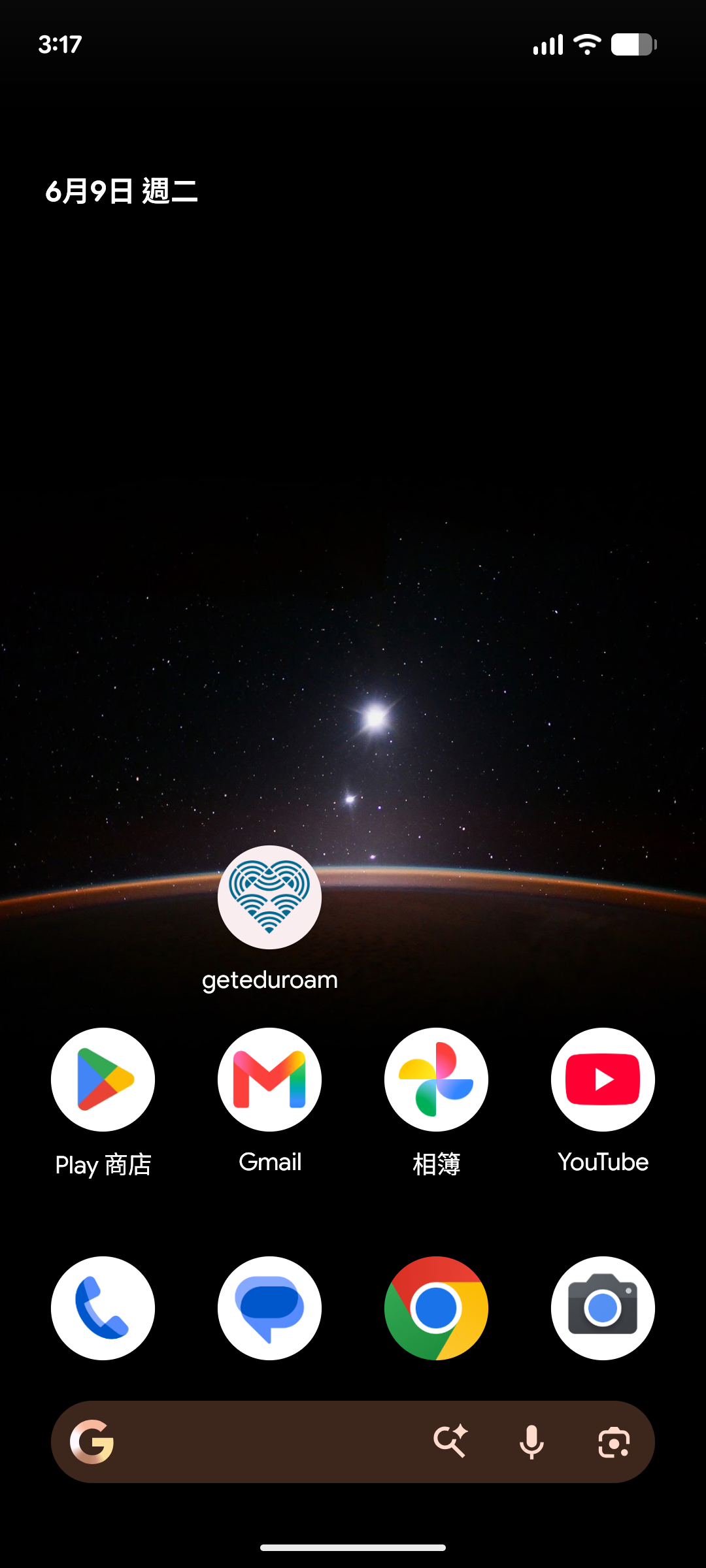
开启「geteduroam」APP
开启「geteduroam」进入安装页面。
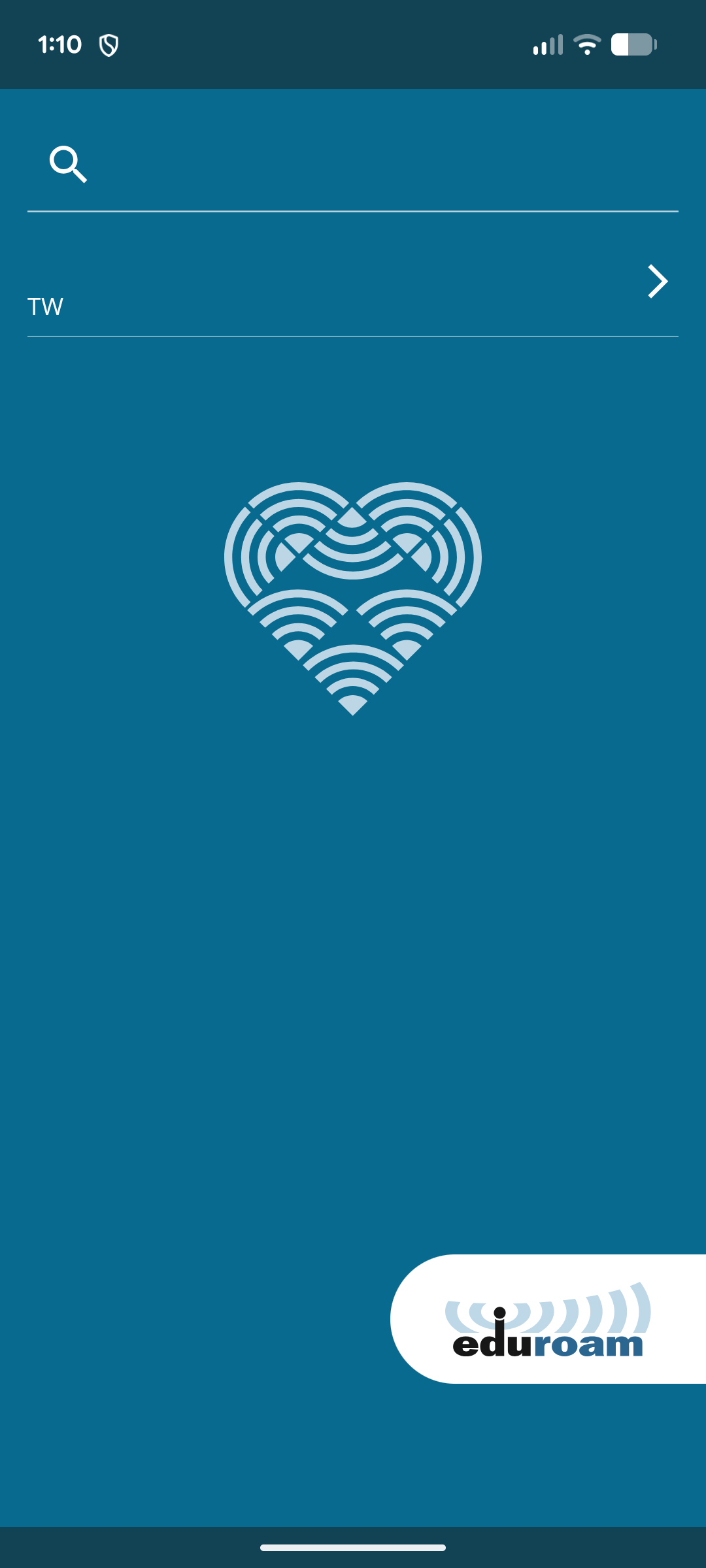
选择连线单位
请在搜寻列输入「TNU」,并选择「TNU - Tungnan University」单位。
- 搜寻列输入:TNU
- 选择:TNU - Tungnan University
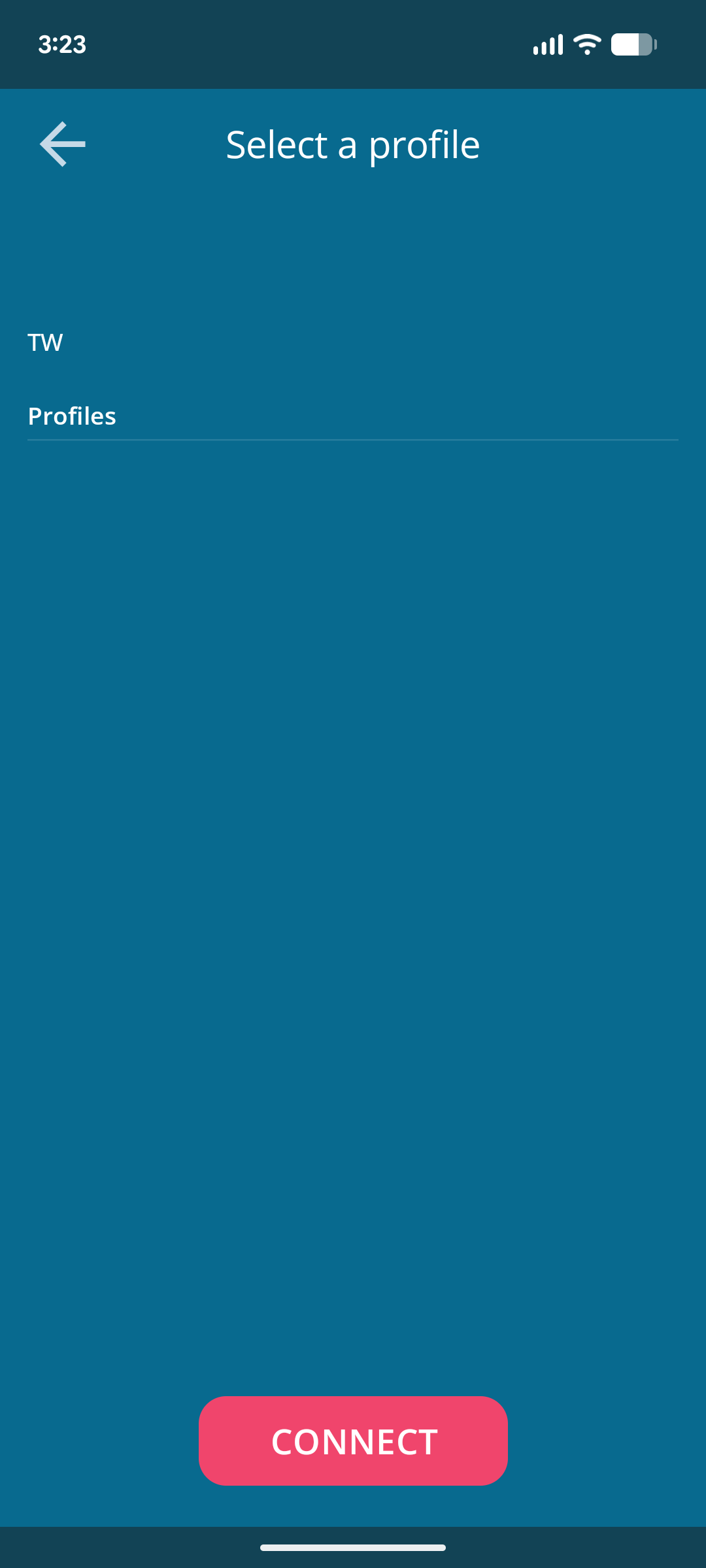
选择要登入的帐号的网域
在「TNU - Tungnan University」下方,依您的信箱选择对应网域。
- TNU - Tungnan University
- mail.tnu.edu.tw
- mail2u.tnu.edu.tw
- mail4u.tnu.edu.tw

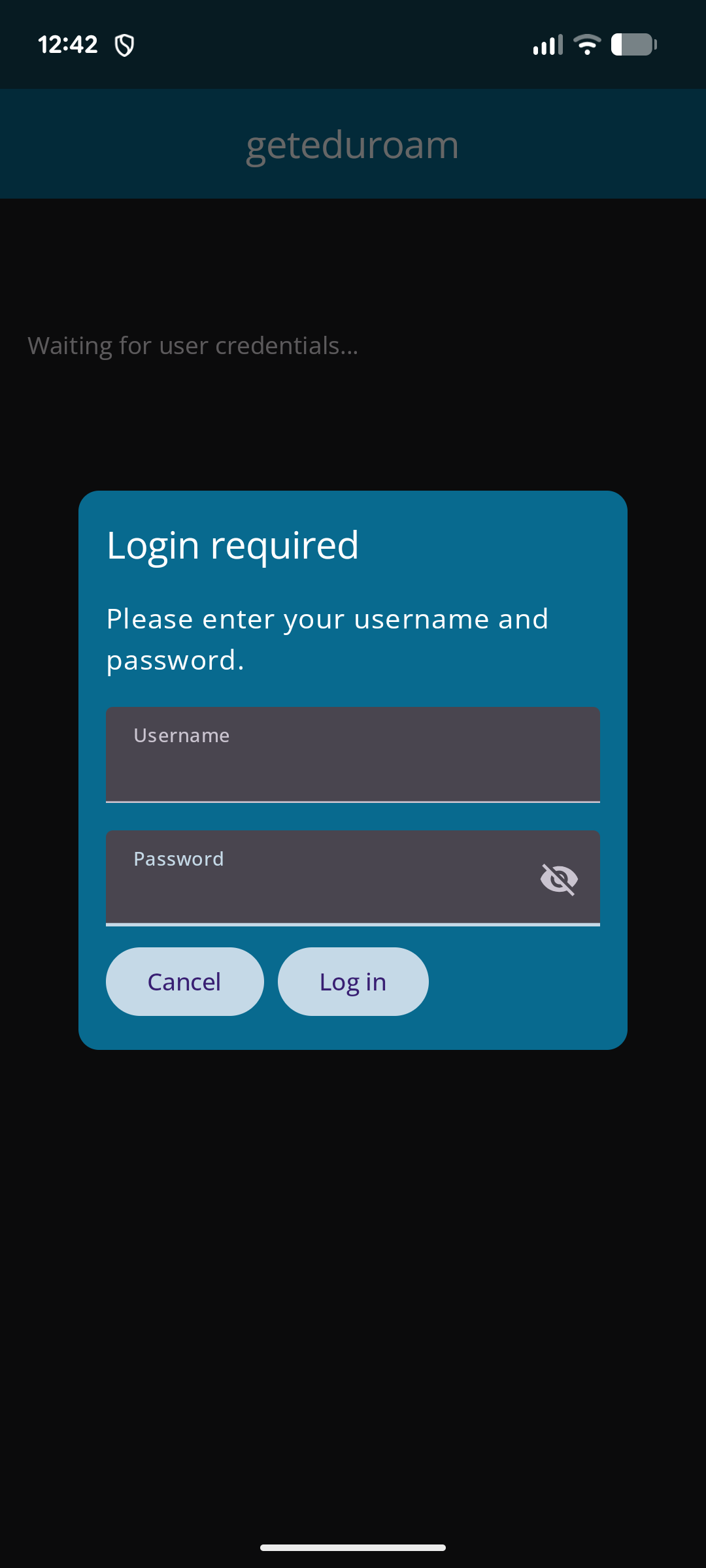
输入您的帐号与密码
输入您的完整帐号名称和密码。
- 输入您的完整帐号(user@domain)
- 输入您的密码
选择要登入的帐号的类型
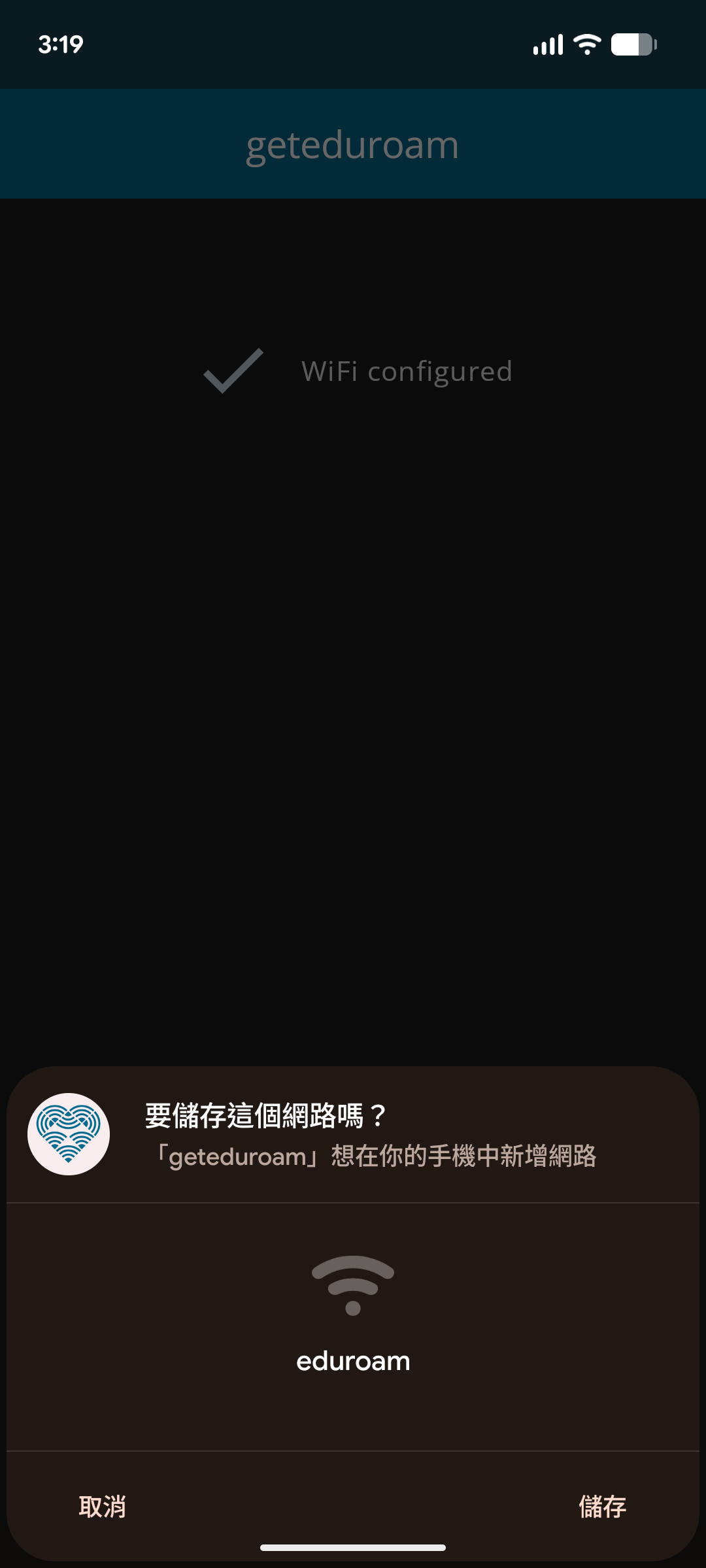
点选储存后,即可使用 eduroam 服务。
适用 iPhone 与 iPad,透过 App Store 安装 geteduroam APP 完成设定。
开启「geteduroam」APP
开启「geteduroam」进入安装页面。

选择连线单位
请在搜寻列输入「TNU」,并选择「TNU - Tungnan University」。
- 搜寻列输入:TNU
- 选择:TNU - Tungnan University

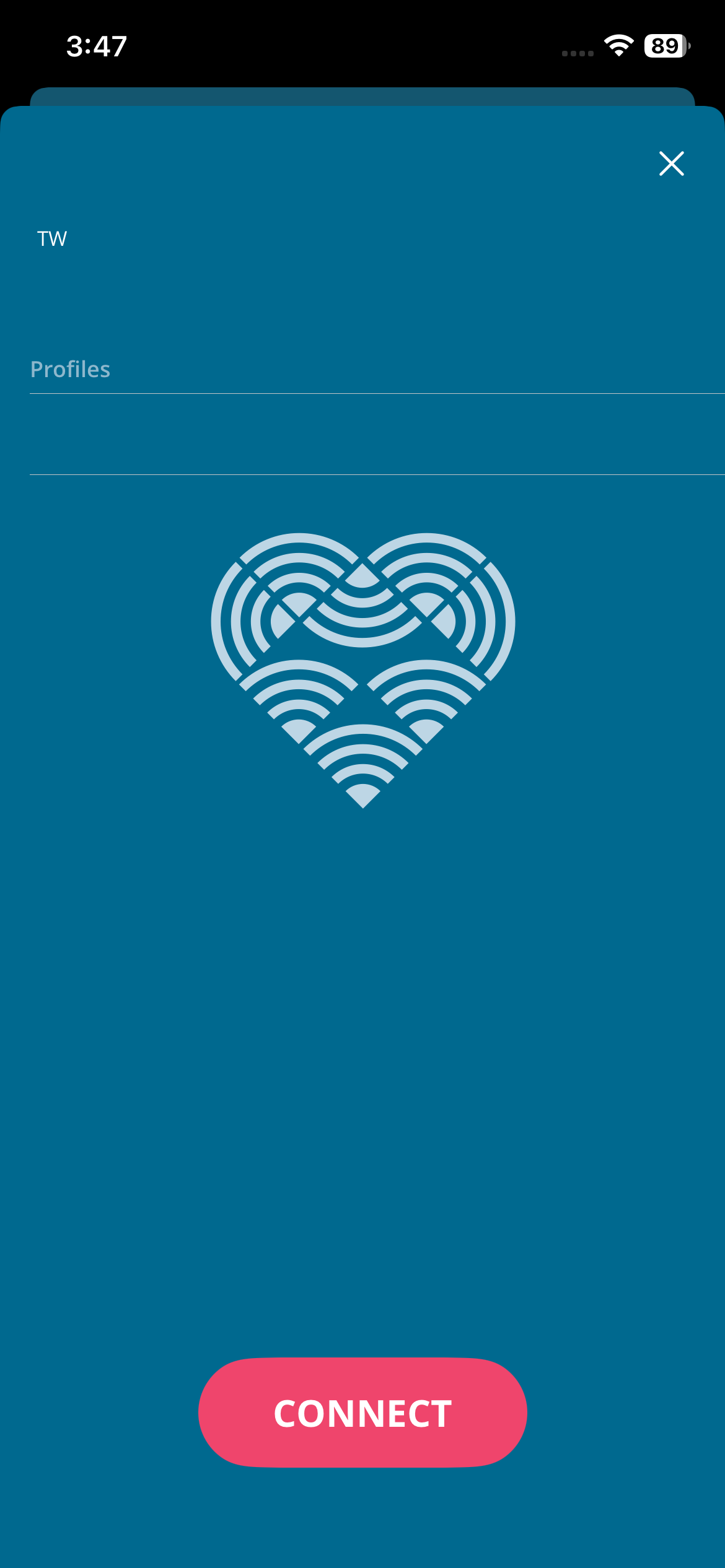
选择连线单位的网域名称
在「TNU - Tungnan University」下方,依您的信箱选择对应网域。
- TNU - Tungnan University
- mail.tnu.edu.tw
- mail2u.tnu.edu.tw
- mail4u.tnu.edu.tw

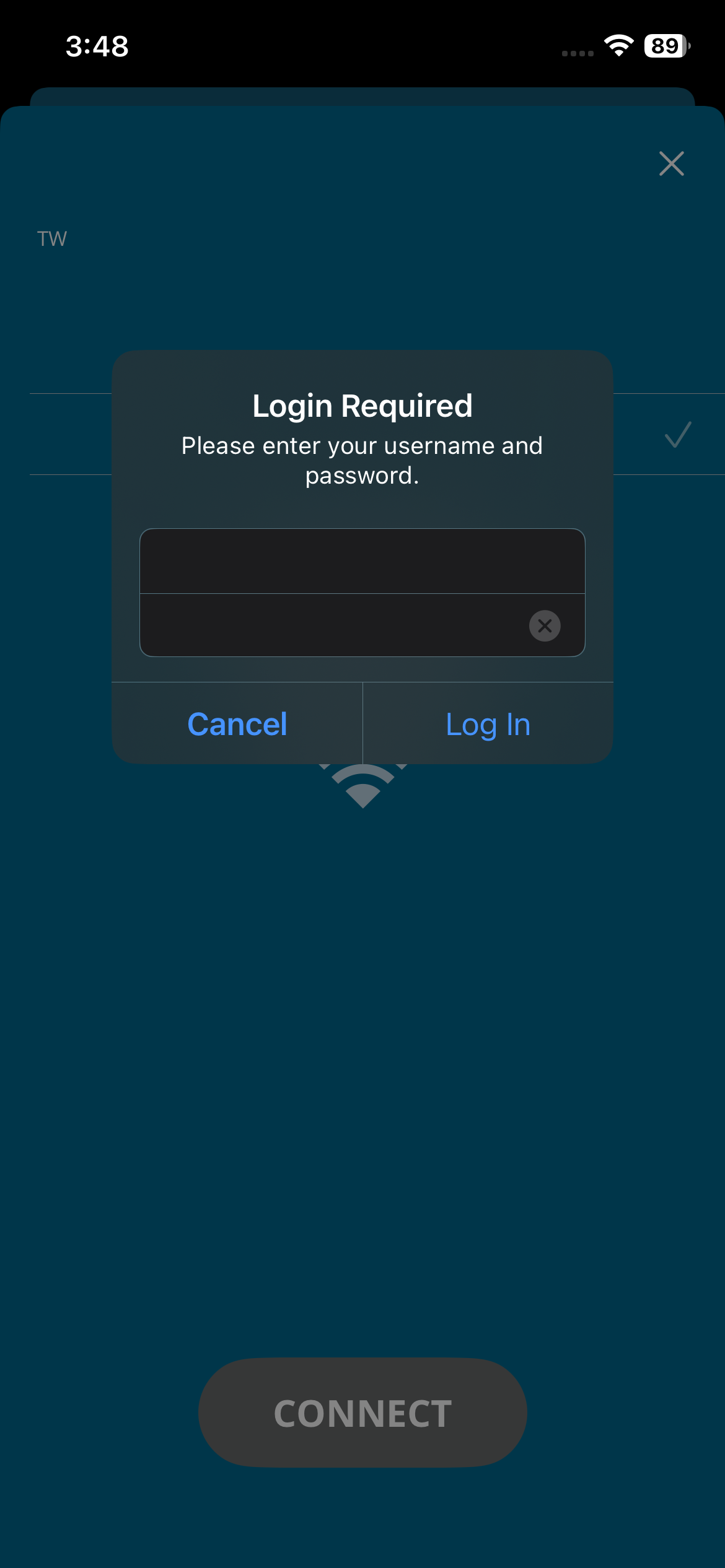
输入帐号与密码
输入您的完整帐号名称和密码。
- TNU - Tungnan University
- 输入您的完整帐号(user@domain)
- 输入您的密码
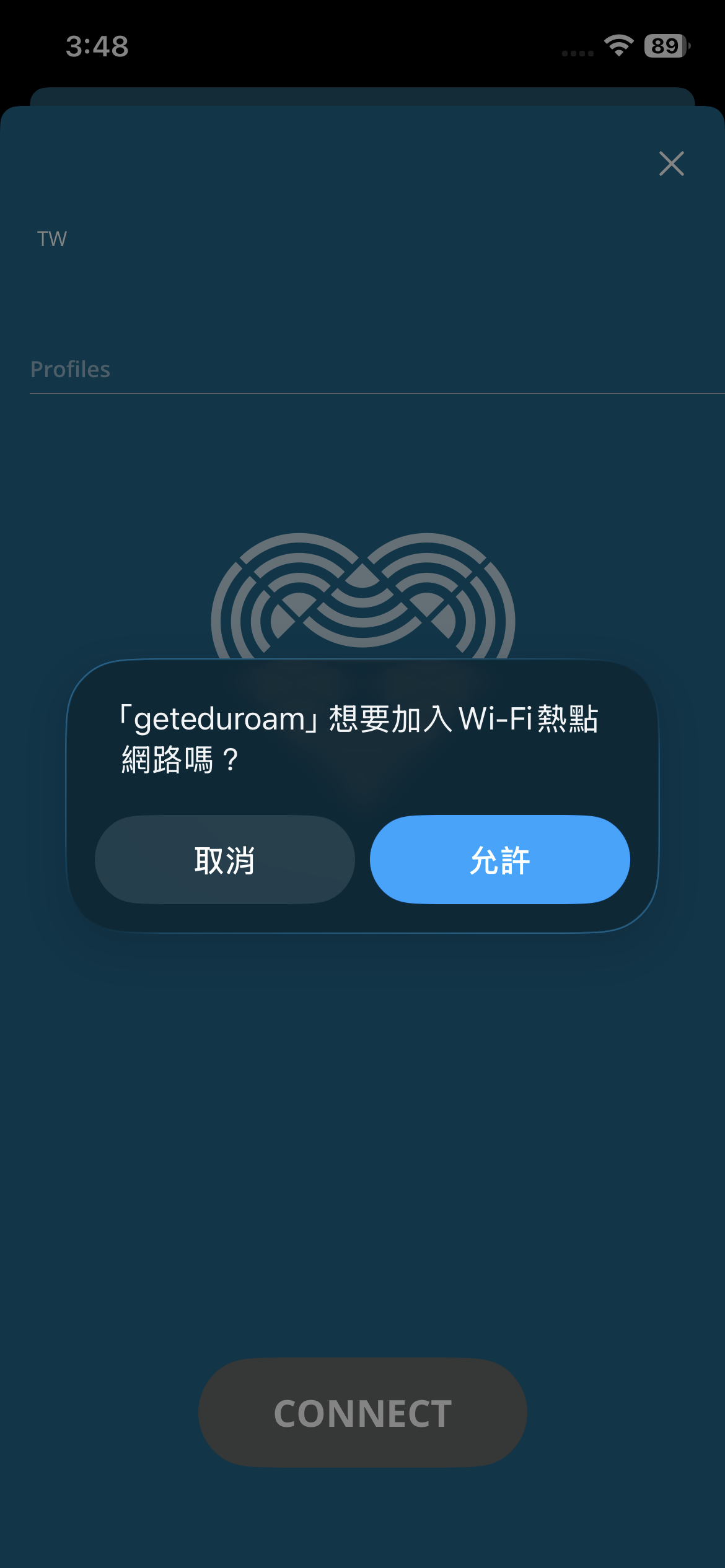
设定「geteduroam」设定权限
授权 geteduroam 加入 Wi-Fi 权限,点选「允许」。
- TNU - Tungnan University
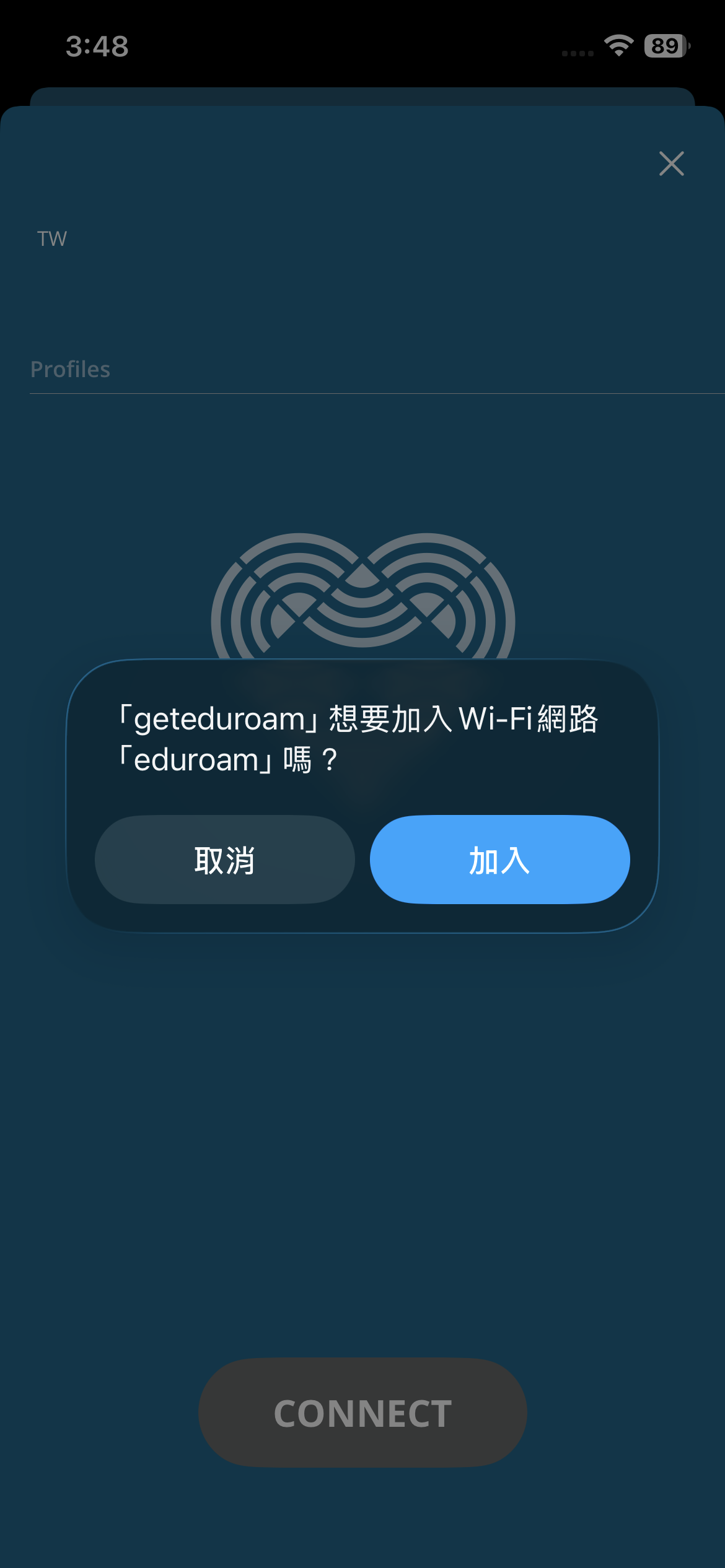
授权汇入「eduroam」设定权限
授权 geteduroam 加入「eduroam」描述档权限,点选「允许」。
- TNU - Tungnan University
Windows 透过 eduroam CAT 网站下载本校专用安装档完成设定。
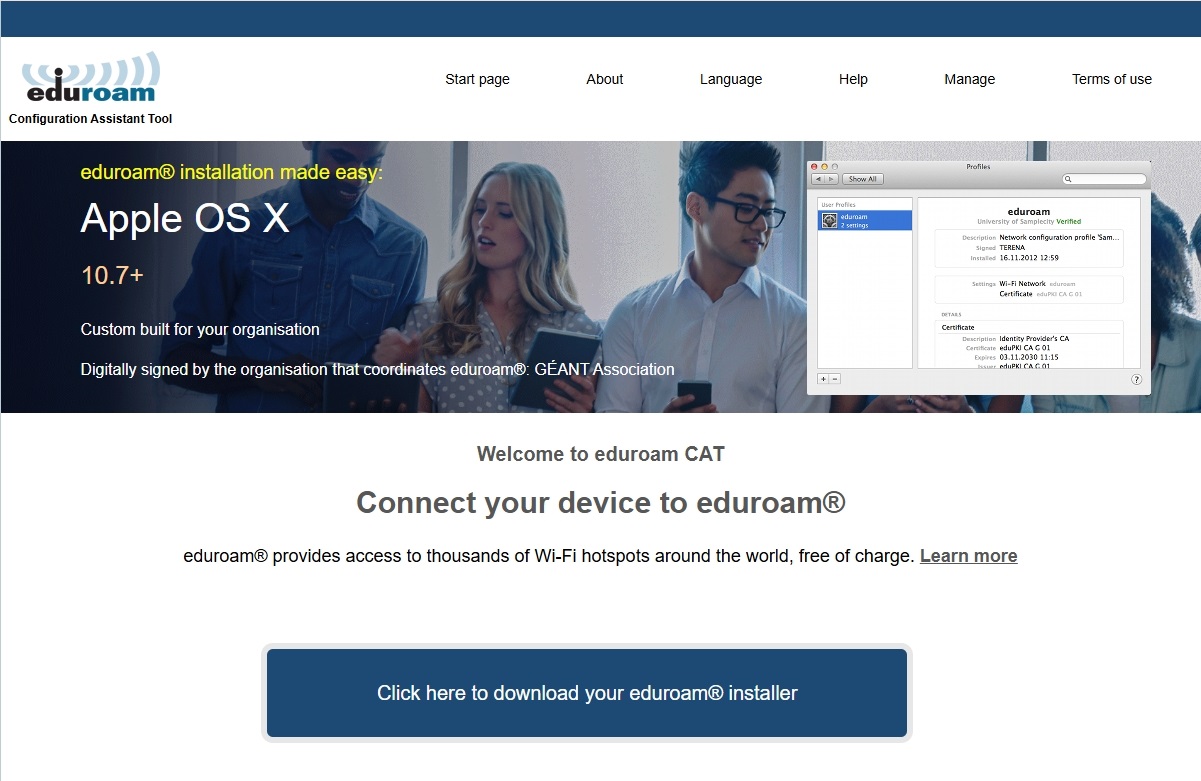
进入 eduroam CAT 首页
点选「Click here to download your eduroam® installer」开始安装作业。
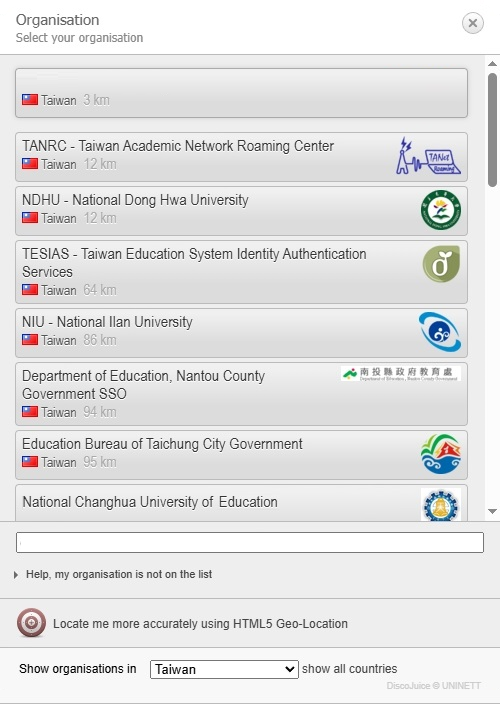
选择连线单位
输入贵单位的「TNU」名称,并选择「TNU - Tungnan University」单位。
- 搜寻列输入:TNU
- 选择:TNU - Tungnan University
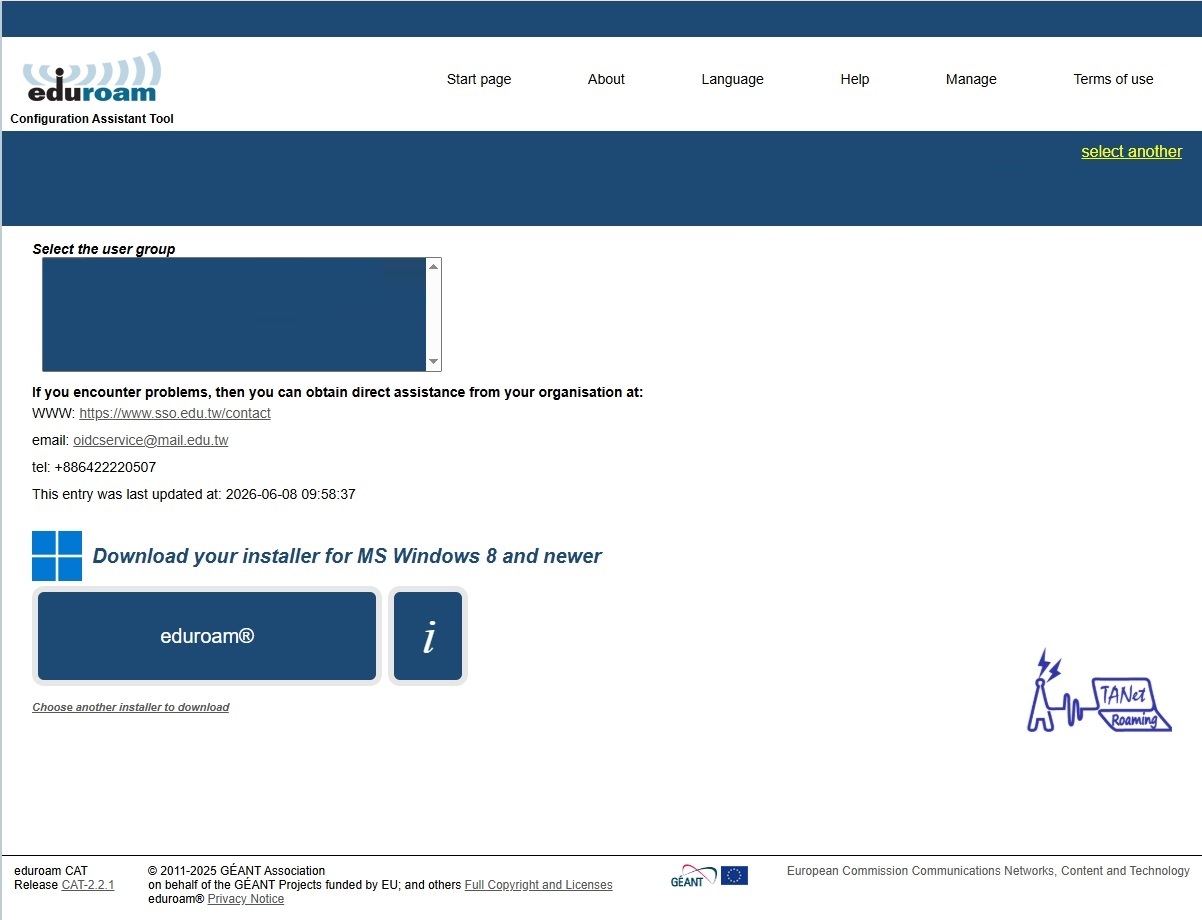
下载 eduroam CAT 设定档
点选「eduroam®」开始下载「eduroam-W10-TNU.exe」安装档。
- TNU - Tungnan University
- 下载安装档:eduroam-W10-TNU.exe
- mail.tnu.edu.tw
- mail2u.tnu.edu.tw
- mail4u.tnu.edu.tw
执行「eduroam-W10-TNU.exe」执行档
请依指示安装相关设定;安装过程中输入完整帐号(user@domain)与密码即可完成。
macOS 透过下载 eduroam 描述档(Configuration Profile)并安装完成设定。
下载描述档
至原设定说明网页「macOS」分页,点选「macOS 设定档」下载 eduroam 描述档。
安装
开启「系统设定 → 隐私权与安全性 → 描述档」,点选刚下载的 eduroam 描述档并安装;过程中输入完整帐号(user@domain)与密码。
完成
安装完成后,于 Wi-Fi 清单选择「eduroam」即可连线。
注:原设定说明网页的 macOS 分页仅列出三个步骤标题、未提供文字说明与截图,上述说明为依 macOS 描述档标准安装流程补述,实际画面请以下载到的描述档为准。
常见问题
帐号一定要打完整吗?
是。请务必使用完整帐号,格式为 user@domain(例如 abc123@mail.tnu.edu.tw),只输入前面的帐号会连线失败。
我该选哪一个网域?
依您的信箱位址选择:mail.tnu.edu.tw、mail2u.tnu.edu.tw、mail4u.tnu.edu.tw 三者择一,须与帐号后半段一致。
设定完成后要怎么连线?
设定完成后,于装置的 Wi-Fi 清单中选择「eduroam」即可自动连线,不需再次输入帐号密码。
密码改了怎么办?
请重新执行一次 geteduroam(或重新安装描述档/安装档),以新密码重新设定。
在其他学校也能用吗?
可以。eduroam 为国际学术网络漫游服务,设定一次后至其他 eduroam 成员单位即可直接使用「eduroam」无线网络。