

geteduroam 無線網路設定
geteduroam · 自動設定工具
eduroam 無線網路設定手冊
geteduroam 為 eduroam 官方提供之自動設定工具,一次完成憑證與帳號設定。完成設定後,於本校及全球其他 eduroam 成員單位,都可直接使用「eduroam」無線網路上網。
例如信箱為 abc123@mail.tnu.edu.tw,帳號欄位就要輸入 abc123@mail.tnu.edu.tw;只輸入 abc123 會連線失敗。
- 連線單位
-
TNU - Tungnan University
搜尋時請輸入「TNU」 - 帳號網域(擇一)
- mail.tnu.edu.tw
- mail2u.tnu.edu.tw
- mail4u.tnu.edu.tw
- 設定完成後
- 於 Wi-Fi 清單選擇 eduroam 即自動連線,不需再輸入帳密。
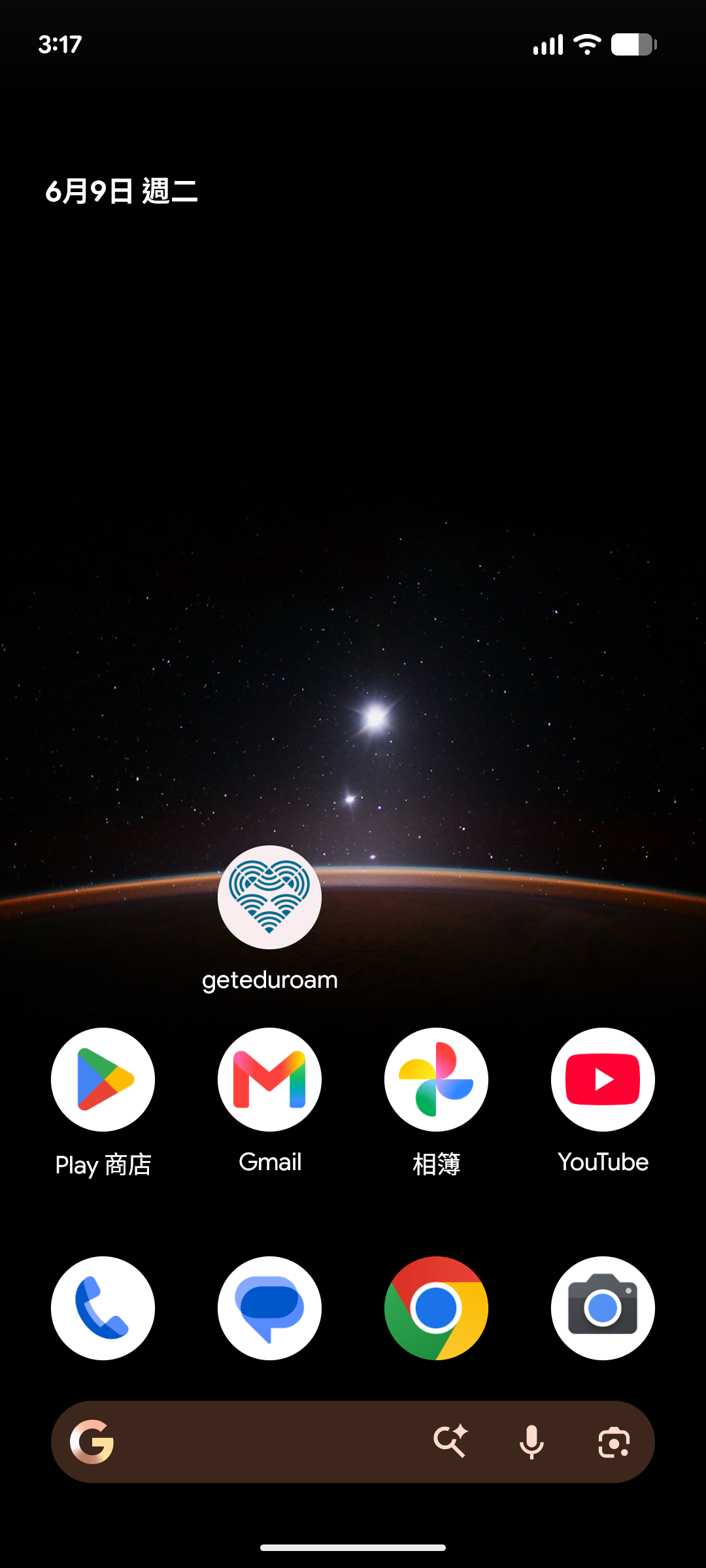
適用 Android 手機與平板,透過 Google Play 安裝 geteduroam APP 完成設定。
開啟「geteduroam」APP
開啟「geteduroam」進入安裝頁面。
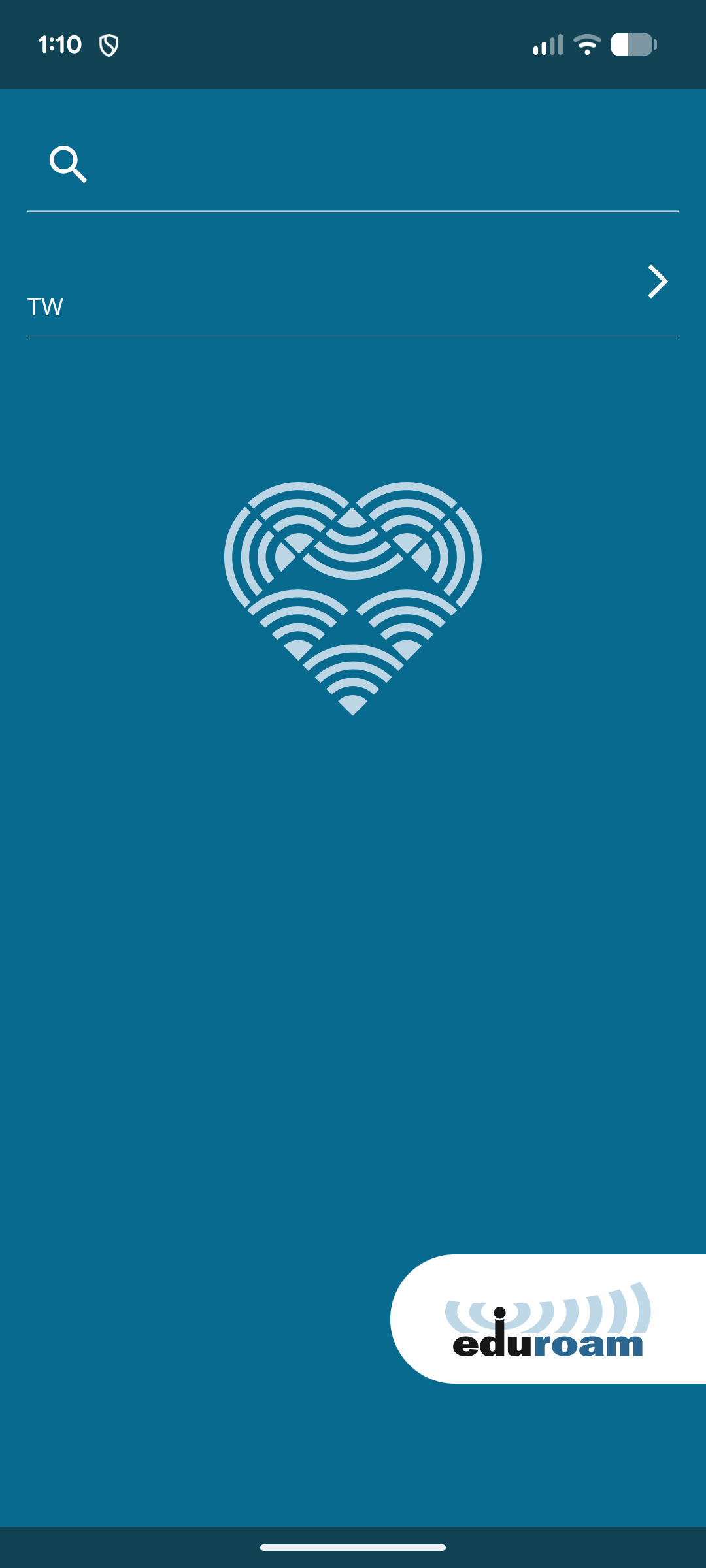
選擇連線單位
請在搜尋列輸入「TNU」,並選擇「TNU - Tungnan University」單位。
- 搜尋列輸入:TNU
- 選擇:TNU - Tungnan University
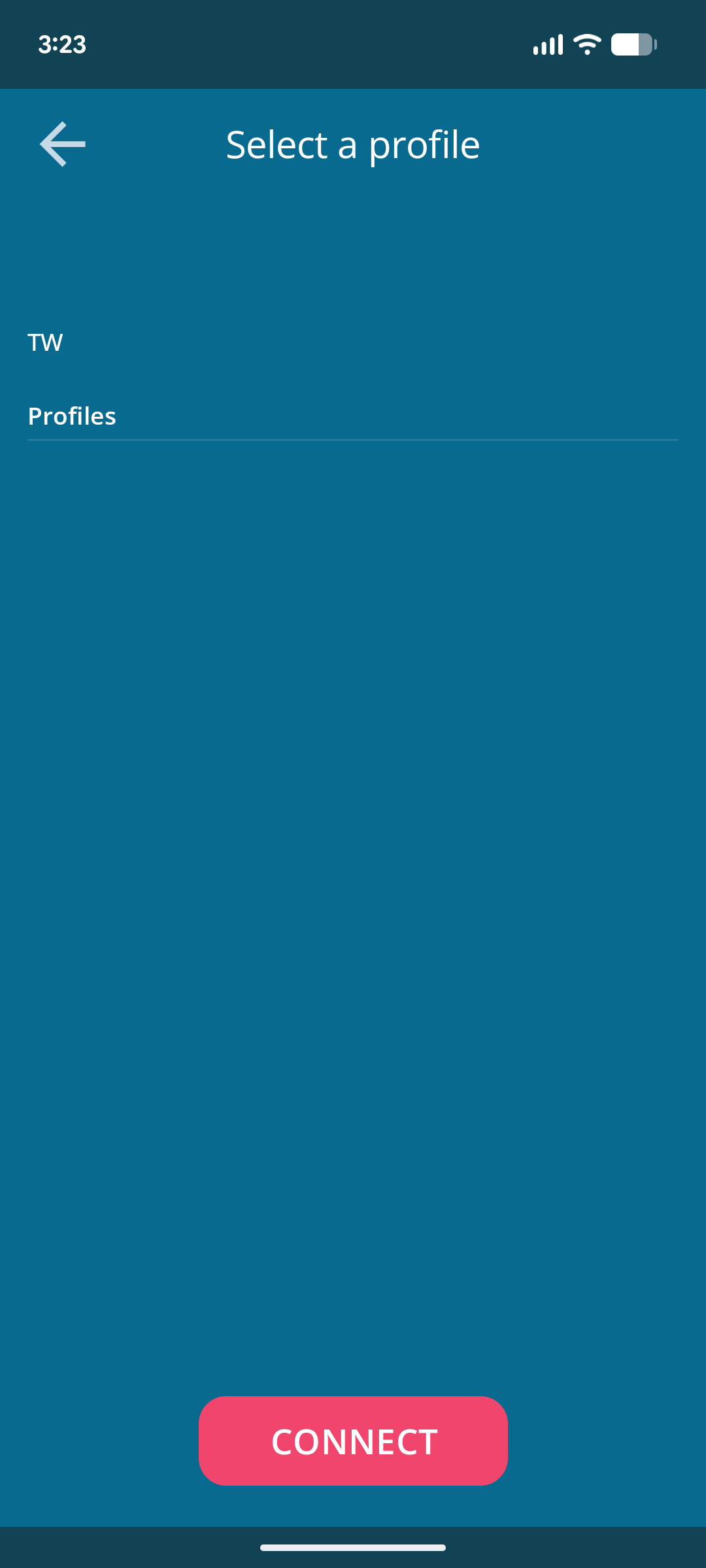
選擇要登入的帳號的網域
在「TNU - Tungnan University」下方,依您的信箱選擇對應網域。
- TNU - Tungnan University
- mail.tnu.edu.tw
- mail2u.tnu.edu.tw
- mail4u.tnu.edu.tw

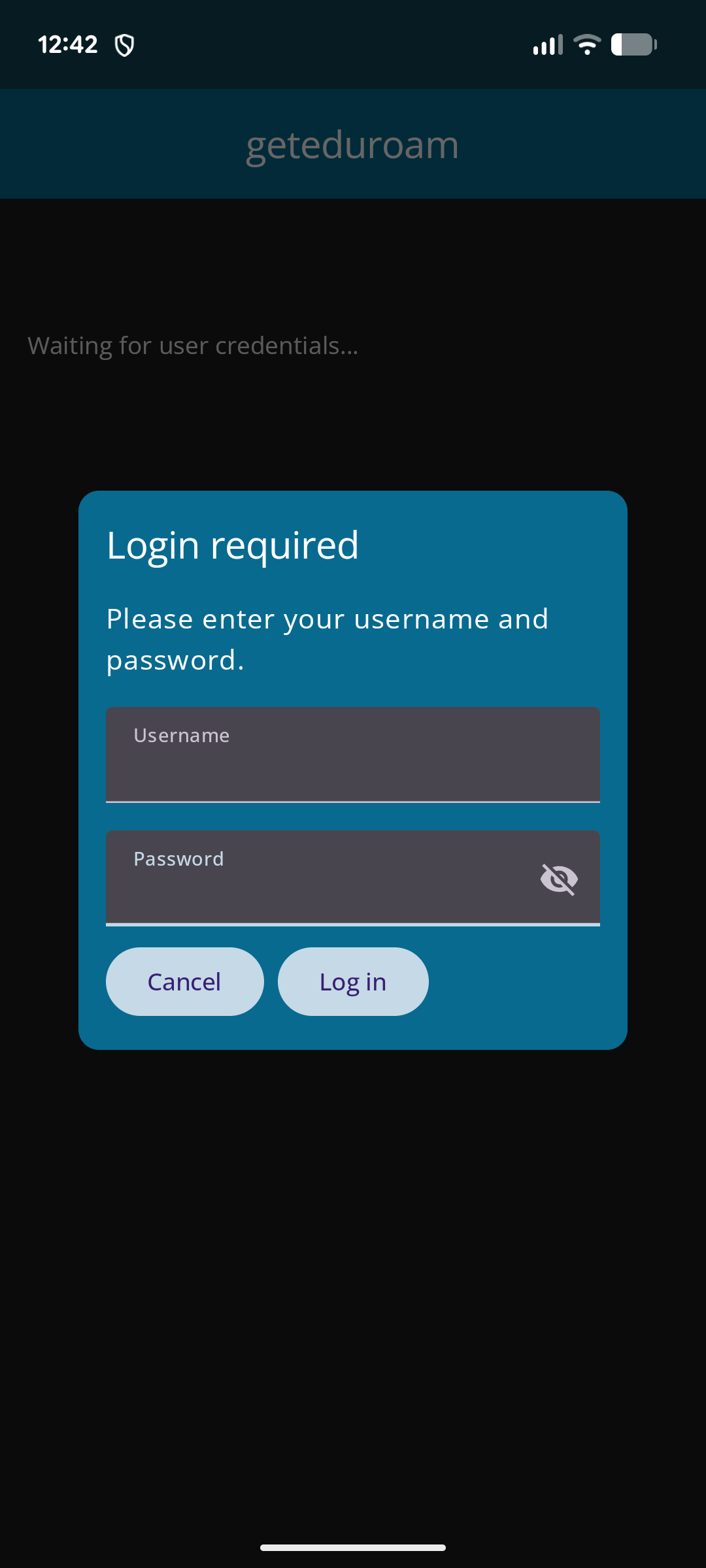
輸入您的帳號與密碼
輸入您的完整帳號名稱和密碼。
- 輸入您的完整帳號(user@domain)
- 輸入您的密碼
選擇要登入的帳號的類型
點選儲存後,即可使用 eduroam 服務。
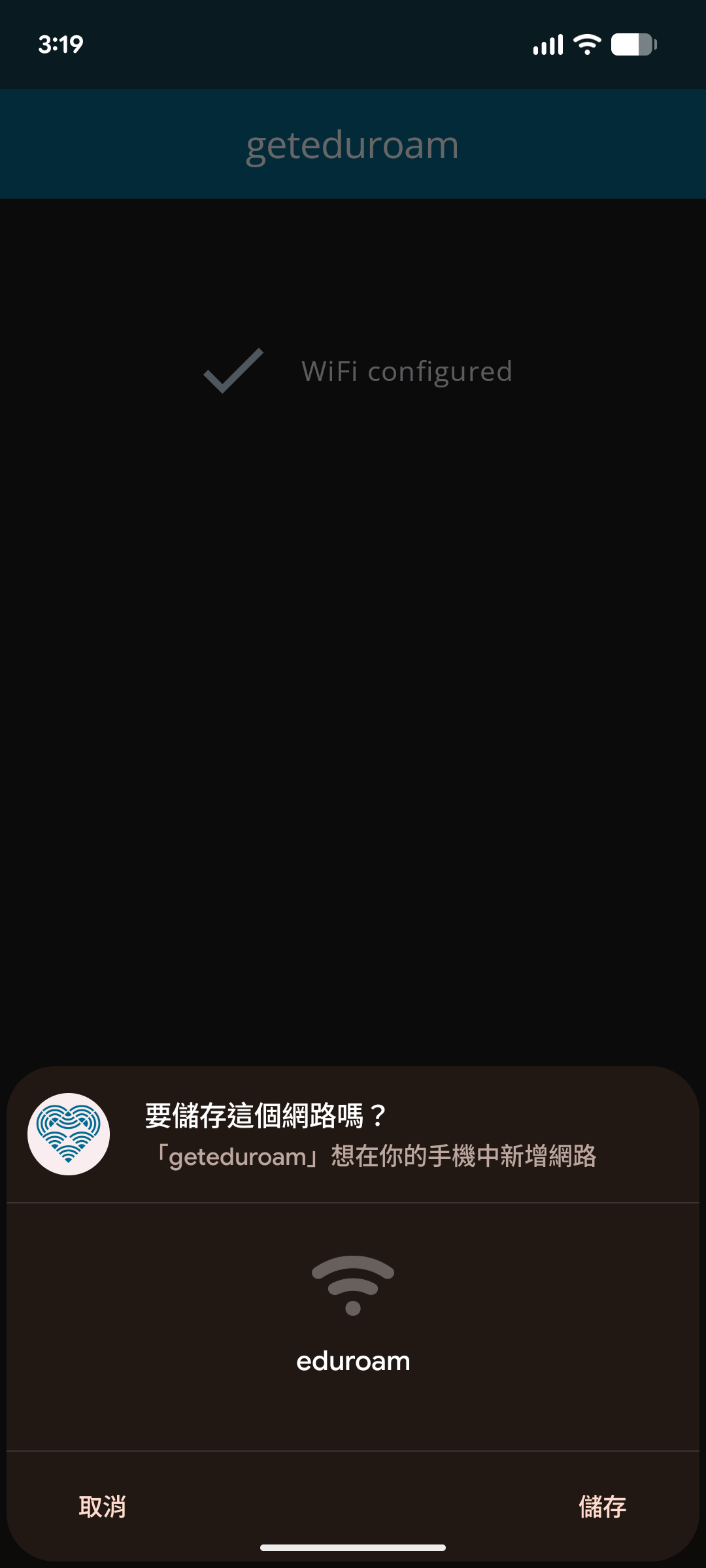
適用 iPhone 與 iPad,透過 App Store 安裝 geteduroam APP 完成設定。
開啟「geteduroam」APP
開啟「geteduroam」進入安裝頁面。

選擇連線單位
請在搜尋列輸入「TNU」,並選擇「TNU - Tungnan University」。
- 搜尋列輸入:TNU
- 選擇:TNU - Tungnan University


選擇連線單位的網域名稱
在「TNU - Tungnan University」下方,依您的信箱選擇對應網域。
- TNU - Tungnan University
- mail.tnu.edu.tw
- mail2u.tnu.edu.tw
- mail4u.tnu.edu.tw
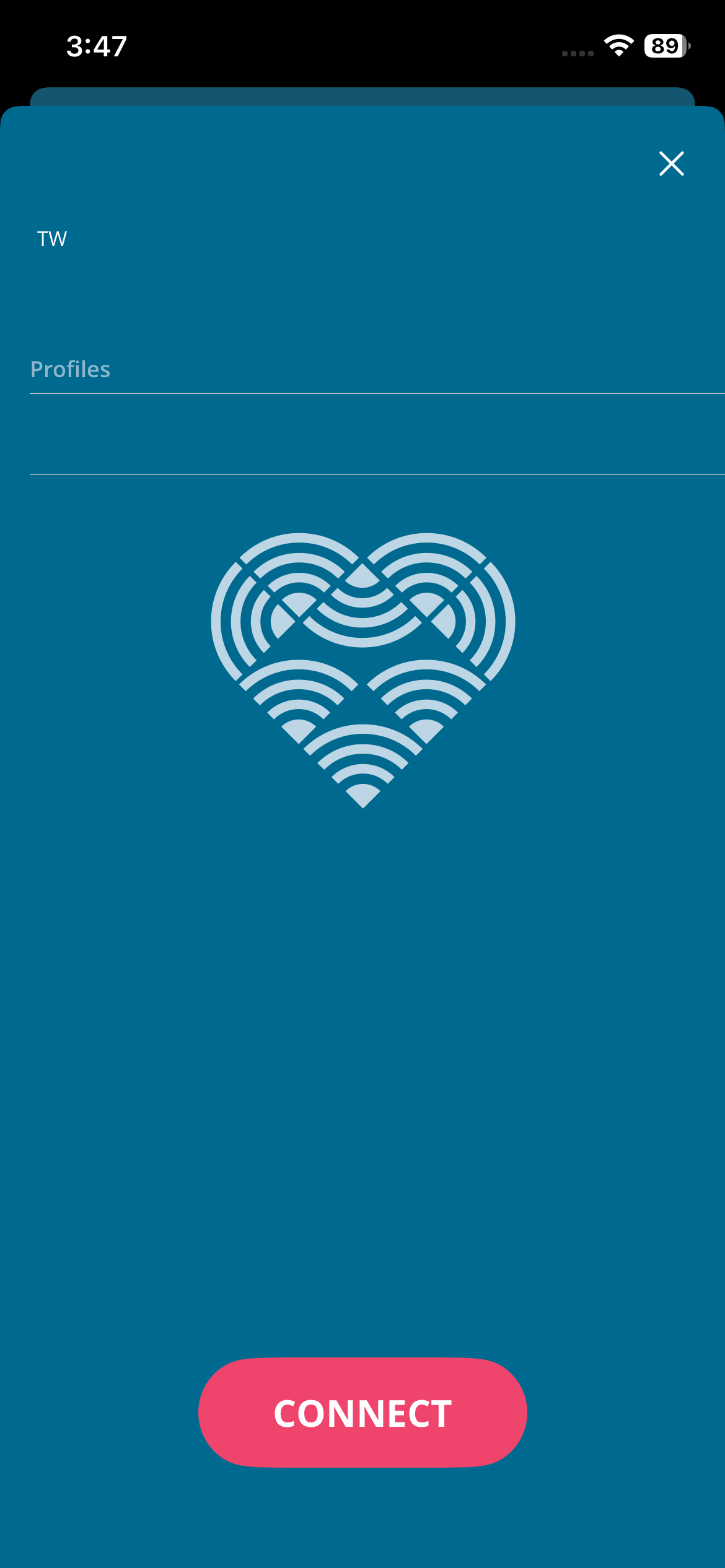

輸入帳號與密碼
輸入您的完整帳號名稱和密碼。
- TNU - Tungnan University
- 輸入您的完整帳號(user@domain)
- 輸入您的密碼
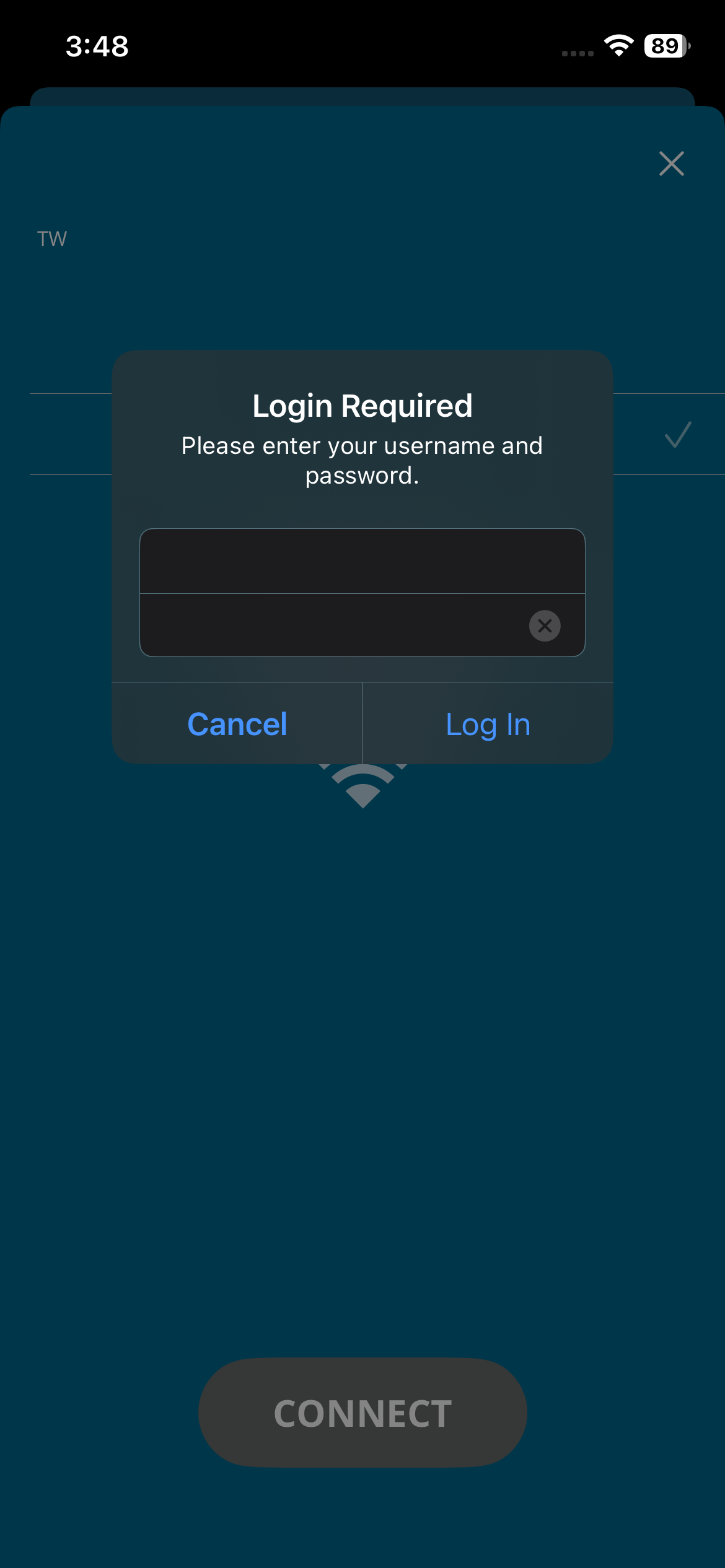
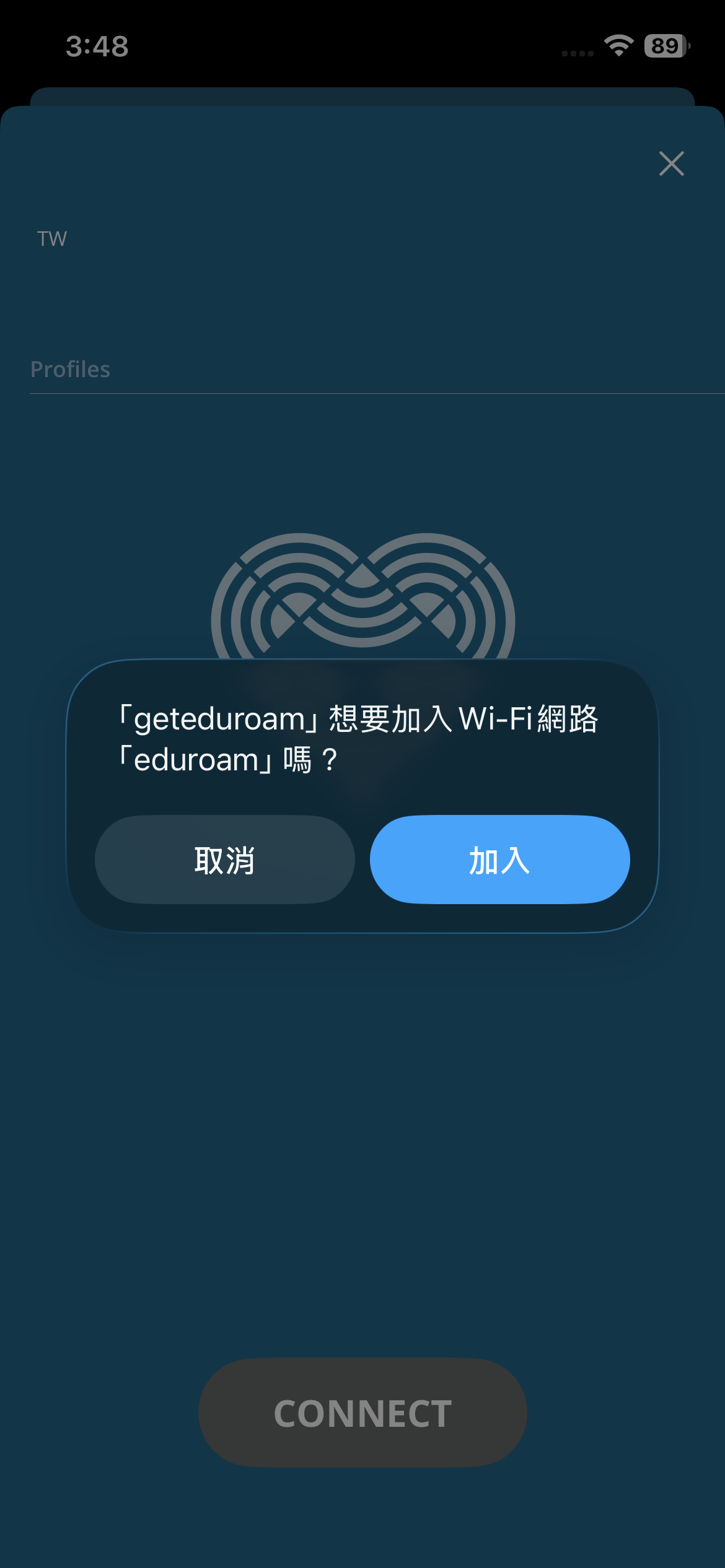
設定「geteduroam」設定權限
授權 geteduroam 加入 Wi-Fi 權限,點選「允許」。
- TNU - Tungnan University
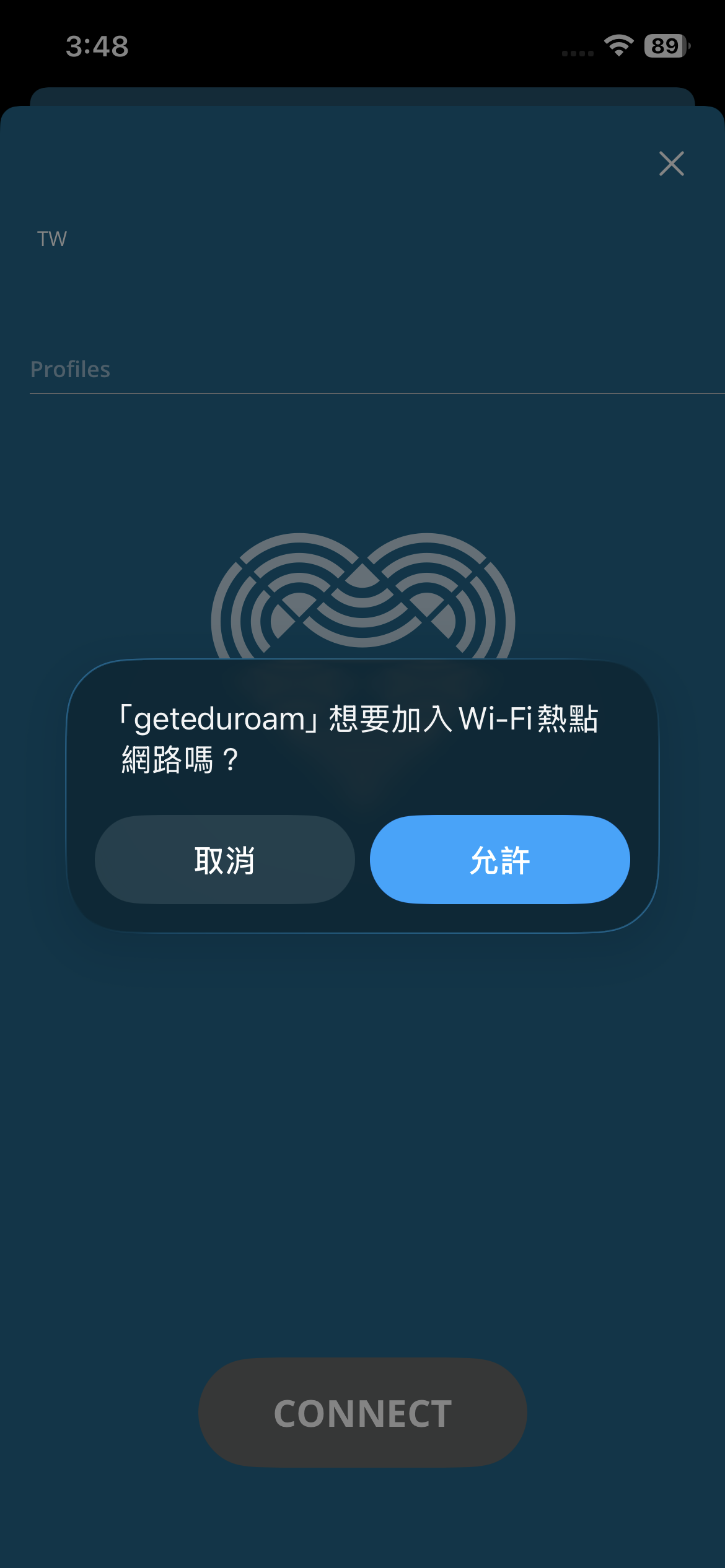
授權匯入「eduroam」設定權限
授權 geteduroam 加入「eduroam」描述檔權限,點選「允許」。
- TNU - Tungnan University
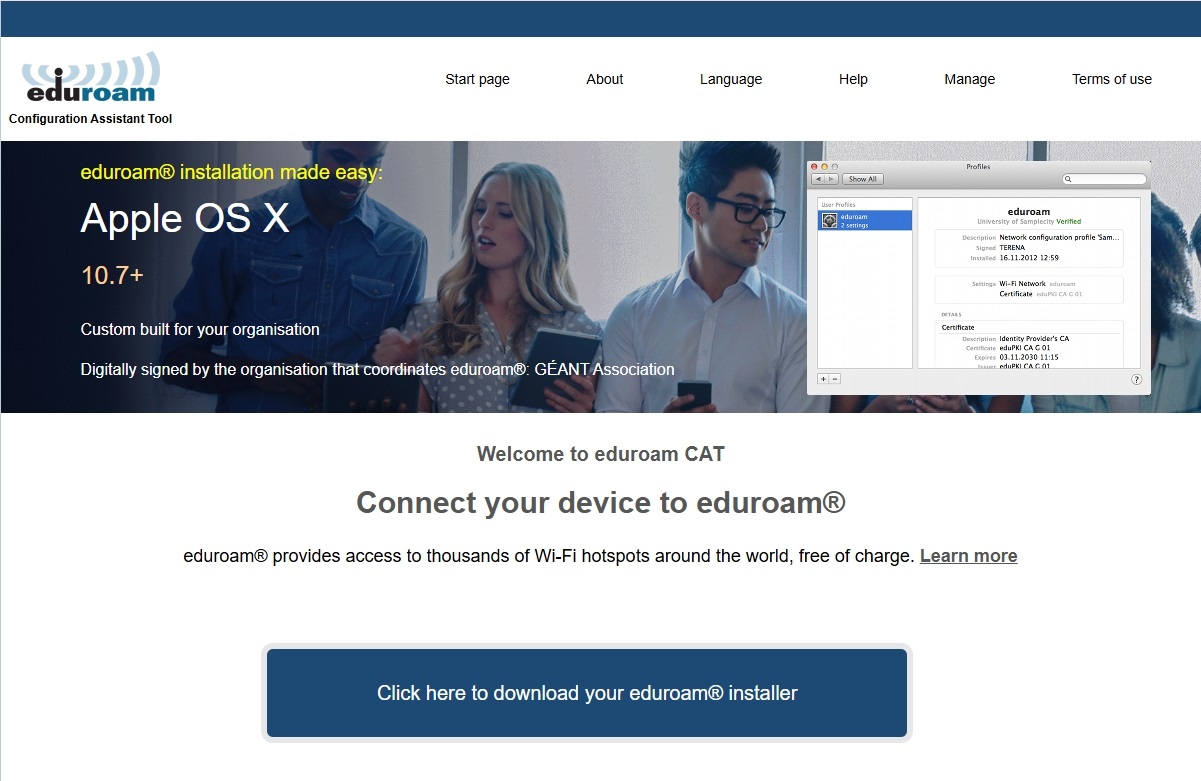
Windows 透過 eduroam CAT 網站下載本校專用安裝檔完成設定。
進入 eduroam CAT 首頁
點選「Click here to download your eduroam® installer」開始安裝作業。
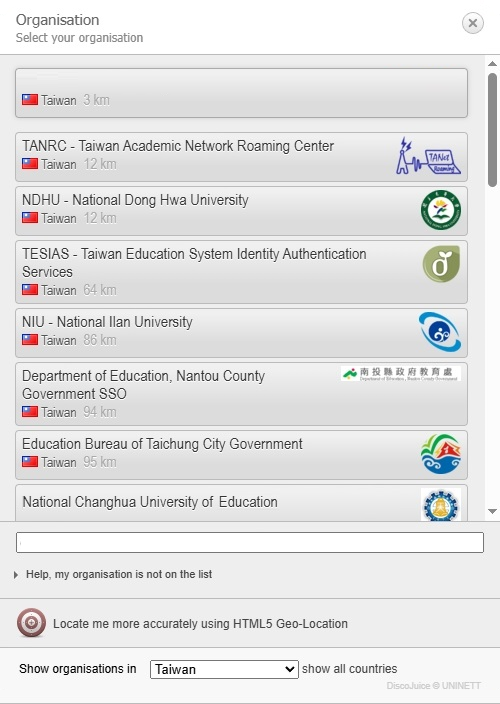
選擇連線單位
輸入貴單位的「TNU」名稱,並選擇「TNU - Tungnan University」單位。
- 搜尋列輸入:TNU
- 選擇:TNU - Tungnan University
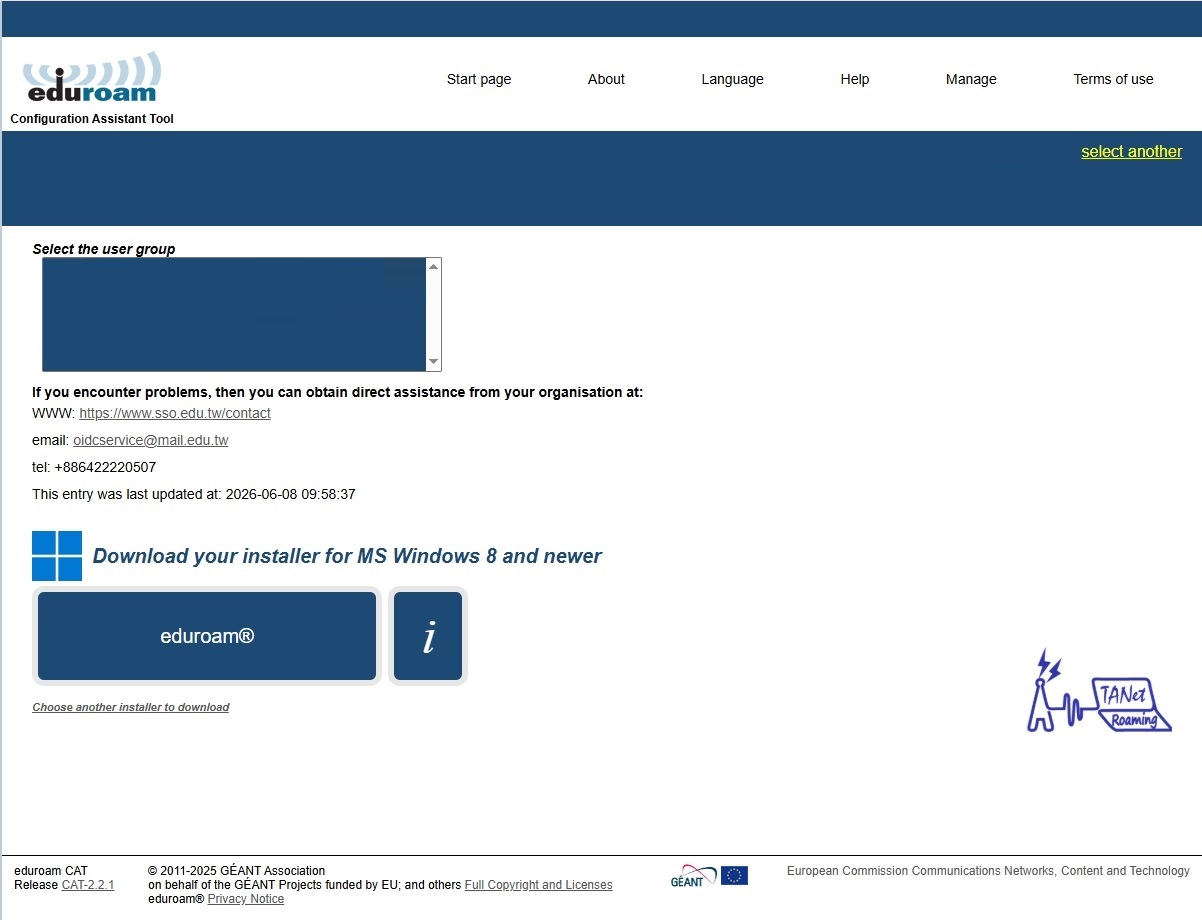
下載 eduroam CAT 設定檔
點選「eduroam®」開始下載「eduroam-W10-TNU.exe」安裝檔。
- TNU - Tungnan University
- 下載安裝檔:eduroam-W10-TNU.exe
- mail.tnu.edu.tw
- mail2u.tnu.edu.tw
- mail4u.tnu.edu.tw
執行「eduroam-W10-TNU.exe」執行檔
請依指示安裝相關設定;安裝過程中輸入完整帳號(user@domain)與密碼即可完成。
macOS 透過下載 eduroam 描述檔(Configuration Profile)並安裝完成設定。
下載描述檔
至原設定說明網頁「macOS」分頁,點選「macOS 設定檔」下載 eduroam 描述檔。
安裝
開啟「系統設定 → 隱私權與安全性 → 描述檔」,點選剛下載的 eduroam 描述檔並安裝;過程中輸入完整帳號(user@domain)與密碼。
完成
安裝完成後,於 Wi-Fi 清單選擇「eduroam」即可連線。
註:原設定說明網頁的 macOS 分頁僅列出三個步驟標題、未提供文字說明與截圖,上述說明為依 macOS 描述檔標準安裝流程補述,實際畫面請以下載到的描述檔為準。
常見問題
帳號一定要打完整嗎?
是。請務必使用完整帳號,格式為 user@domain(例如 abc123@mail.tnu.edu.tw),只輸入前面的帳號會連線失敗。
我該選哪一個網域?
依您的信箱位址選擇:mail.tnu.edu.tw、mail2u.tnu.edu.tw、mail4u.tnu.edu.tw 三者擇一,須與帳號後半段一致。
設定完成後要怎麼連線?
設定完成後,於裝置的 Wi-Fi 清單中選擇「eduroam」即可自動連線,不需再次輸入帳號密碼。
密碼改了怎麼辦?
請重新執行一次 geteduroam(或重新安裝描述檔/安裝檔),以新密碼重新設定。
在其他學校也能用嗎?
可以。eduroam 為國際學術網路漫遊服務,設定一次後至其他 eduroam 成員單位即可直接使用「eduroam」無線網路。